
01
推荐先做
火狐浏览器 安装 常见问题与排查 202610
面对2026年10月最新发布的火狐浏览器,新手用户如何从官方下载入口获取安装包,并在首次启动时顺手完成密码、书签、浏览历史与表单数据的迁移?本文针对安装过程中的常见阻碍与故障排查提供直接清晰的解决方案,帮助您高效完成应用部署并进入顺畅的浏览状态。
火狐浏览器应用
正在寻找火狐浏览器官方下载入口?先完成获取,再打开应用。需要延续原有浏览习惯时,可以按需导入密码、书签、浏览历史和表单自动填充数据。

先看迁移内容
第一次使用火狐浏览器时,数据导入面板会集中展示可处理的内容。先了解这些项目,下载后就能更快判断下一步是否需要导入。
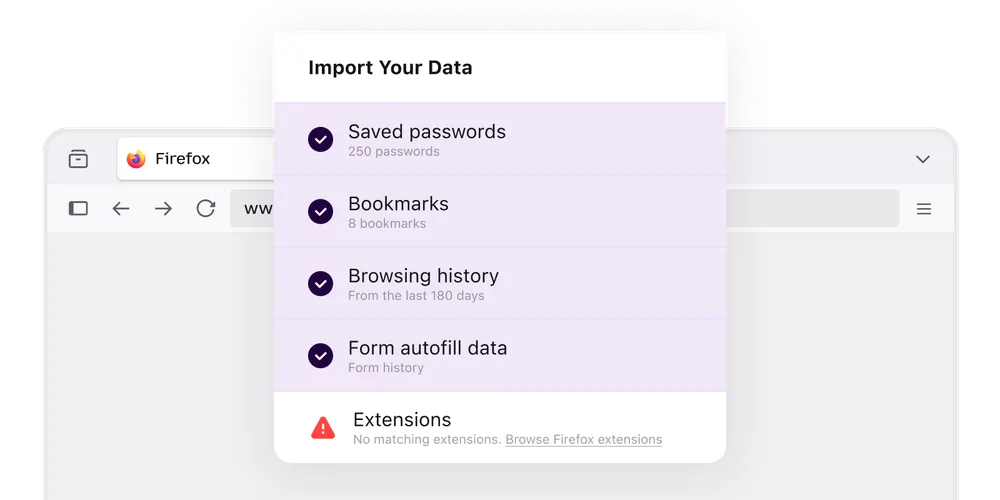
第一次使用
从获取火狐浏览器到完成初次设置,先完成下载,再打开应用,最后根据需要处理已有数据。每一步都对应一个明确状态。
面对2026年10月最新发布的火狐浏览器,新手用户如何从官方下载入口获取安装包,并在首次启动时顺手完成密码、书签、浏览历史与表单数据的迁移?本文针对安装过程中的常见阻碍与故障排查提供直接清晰的解决方案,帮助您高效完成应用部署并进入顺畅的浏览状态。
安装完成后启动火狐浏览器,先确认浏览窗口能够正常打开。
需要延续原有浏览习惯时,查看 Import Your Data 面板并选择相关数据。
关键状态
对照开始前与完成后的状态,就能知道操作是否结束,不需要把安装步骤继续延长。
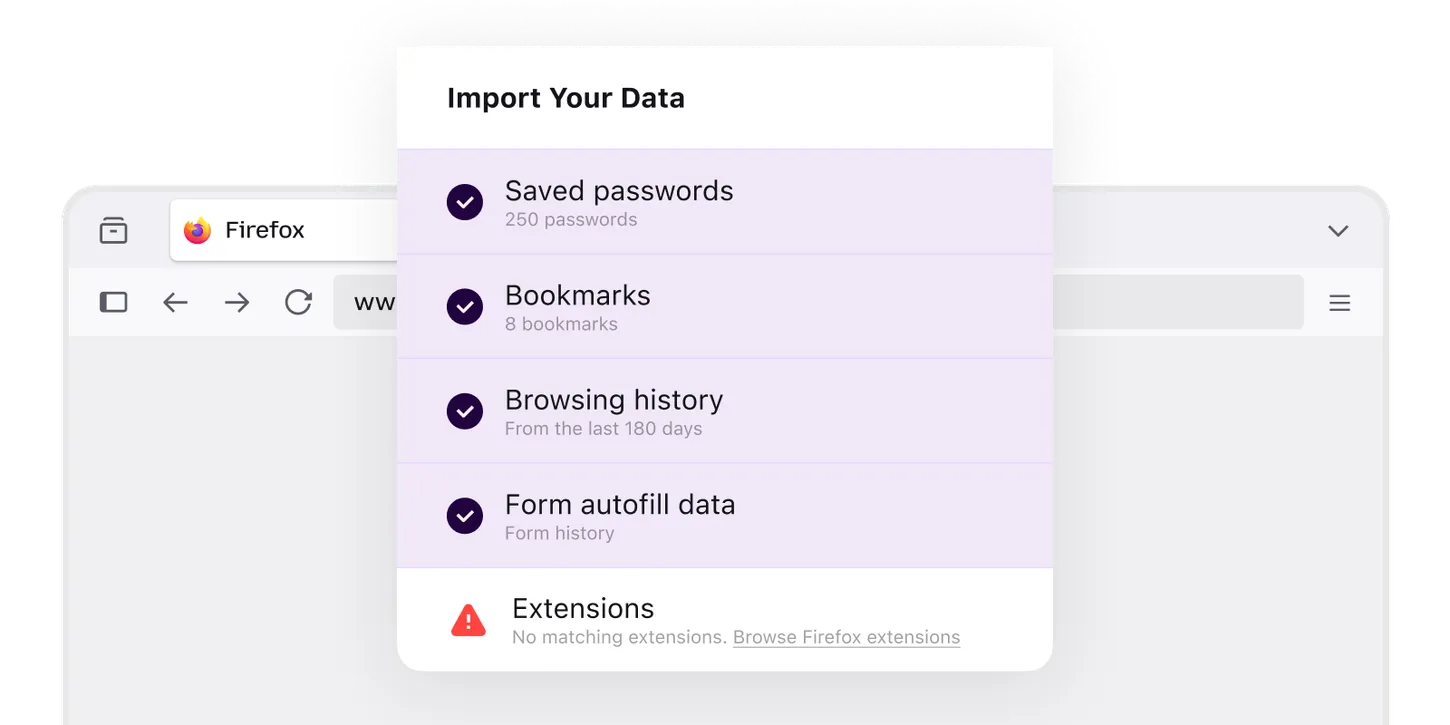
面板列出密码、书签、浏览历史、表单数据和扩展等项目。
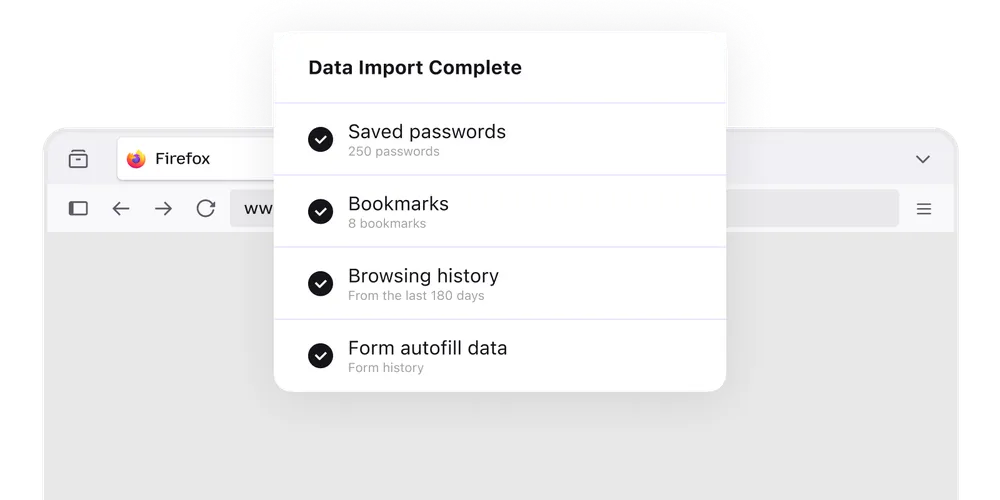
完成状态显示密码、书签、浏览历史和表单数据已经导入。
遇到停顿时
先确认应用是否已经打开,再回到数据导入面板查看项目状态。某一项没有匹配内容时,不影响其他已经显示完成的项目。
先确认已经打开火狐浏览器,再从浏览器内的数据导入入口重新查看。
这表示该项没有可直接匹配的内容,不影响其他已经显示完成的项目。
查看是否出现 Data Import Complete 状态,并核对密码、书签、浏览历史和表单数据项目。