火狐浏览器标识 火狐浏览器官网

官方下载入口

下载火狐浏览器,开始下一次浏览

从这里开始获取火狐浏览器应用。完成下载后,打开安装文件或应用,再决定是否导入已有的浏览数据。

下载完成后,请先打开安装文件或应用。页面未提供平台版本选择时,不展示未经确认的平台或版本参数。

Firefox 图标与白色下载箭头 Firefox · Download

下一步

下载完成后,按三个状态继续

下载页的下一步不是再次点击下载,而是确认应用已经打开,再决定是否处理原有数据。

01

已下载

确认下载操作已经完成,并打开安装流程。

02

已打开

启动火狐浏览器,确认浏览窗口正常显示。

03

待导入

需要延续已有浏览习惯时,进入数据导入面板查看可处理项目。

初次使用

第一次打开后,可以先处理这些数据

Import Your Data 面板会把常用的浏览数据集中列出。你可以先确认需要延续什么,再开始新的浏览。
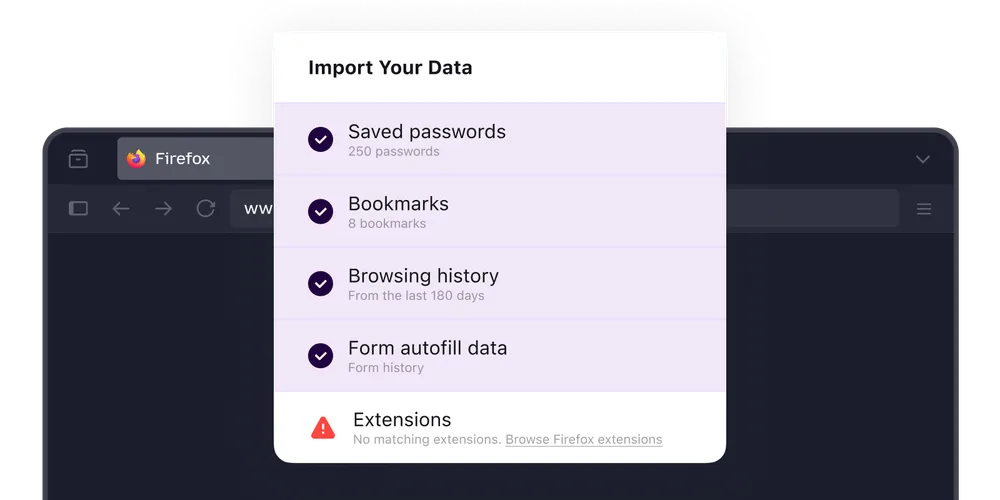
  • Saved passwords · 已保存密码 把已有的保存密码带入新的浏览器使用环境。
  • Bookmarks · 书签 继续访问原来收藏的网页入口。
  • Browsing history · 浏览历史 保留部分历史访问记录,便于找回网页。
  • Form autofill data · 表单自动填充数据 减少重复填写常用表单信息的操作。
  • Extensions · 扩展 面板会显示匹配情况,没有匹配内容时可之后再处理。
Firefox 深色窗口中的 Import Your Data 面板
Import Your Data 会把密码、书签、历史记录和表单数据放在同一个入口中。

完成确认

看到完成状态,就可以继续浏览

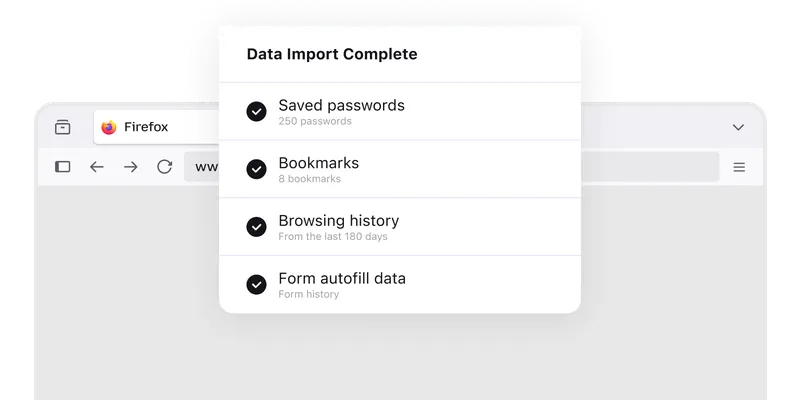
当界面显示 Data Import Complete 时,核对已完成的项目,然后回到普通浏览任务。
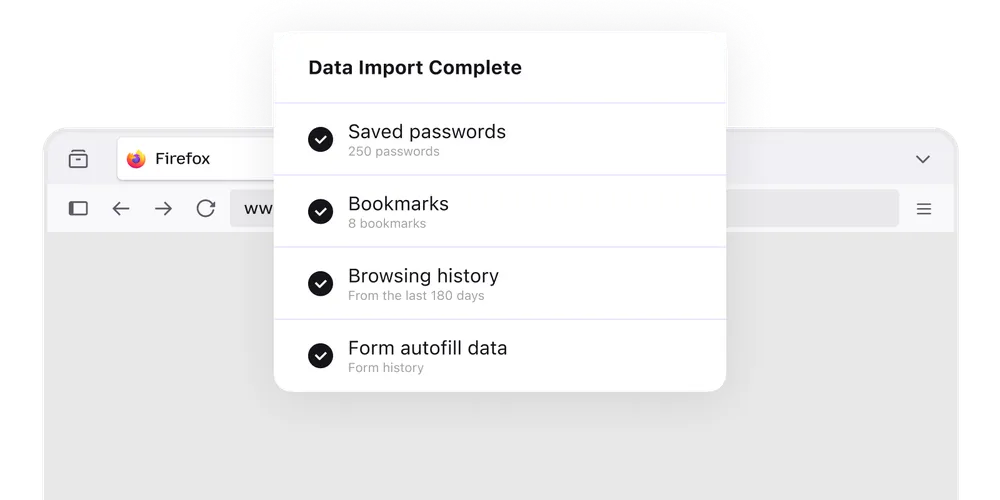
Firefox 的 Data Import Complete 数据导入完成面板
  • ✓确认标题显示 Data Import Complete。
  • ✓查看密码、书签、浏览历史和表单数据是否列出完成状态。
  • ✓扩展没有匹配内容时,可以稍后按需要寻找对应扩展。

下载后处理

下载后遇到不同状态,先按现象处理

先判断你看到的状态,再执行一个对应动作。已经完成的部分不需要重复操作。

Firefox 窗口中的数据导入完成弹窗
  • 下载已完成,但应用没有打开

    先打开已下载的安装文件或应用,再继续初次使用流程。

  • 应用已打开,但没有看到导入面板

    在火狐浏览器内重新查找数据导入入口,并确认是否需要从其他浏览器导入。

  • 导入面板中的某项没有匹配内容

    保留其他已完成项目,扩展等未匹配内容可以之后单独处理。

还没有开始下载?

回到下载操作,或先查看火狐浏览器应用说明,再决定下一步。