
火狐浏览器教程:2026年官方下载、首次配置与数据迁移指南
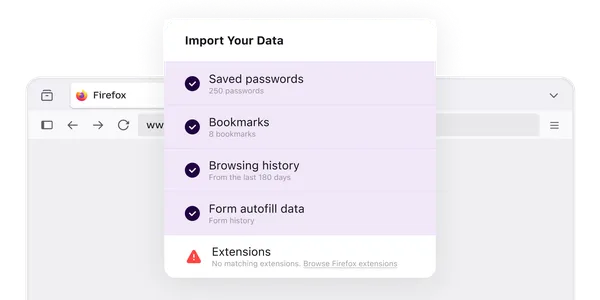
这份火狐浏览器教程面向第一次使用的新手,按“完成下载、打开应用、处理已有数据”的顺序,说明如何从官方下载入口获取火狐浏览器,完成首次配置,并导入密码、书签、浏览历史和表单数据。文章同时整理下载后无反应、数据未完整迁移、更新后设置异常等常见问题,帮助你在截至2026年09月的使用环境中更快完成安装与迁移。
第一次使用火狐浏览器时,不必先查找大量设置选项。先进入官方下载入口完成获取,再打开应用,最后根据需要处理已有浏览数据。按照这三个节点操作,可以减少重复下载、误删数据和导入失败等问题。
从官方下载入口开始,先确认下载状态
打开火狐浏览器官网后,进入官方下载页面(/download.html),执行页面提供的下载操作。下载过程中不要因为页面仍停留在下载入口就重复点击,先查看浏览器的下载记录或系统下载目录,确认安装文件是否已经出现。下载完成后,按“已下载、已打开、待导入”三个状态继续:已下载表示文件已取得,已打开表示安装程序或应用已经启动,待导入表示是否迁移原有数据尚未决定。页面未提供明确的平台版本选择时,不要自行套用未经确认的系统参数;截至2026年09月,直接依据官方下载页面显示内容操作更稳妥。
首次打开后的配置顺序:先能用,再处理迁移
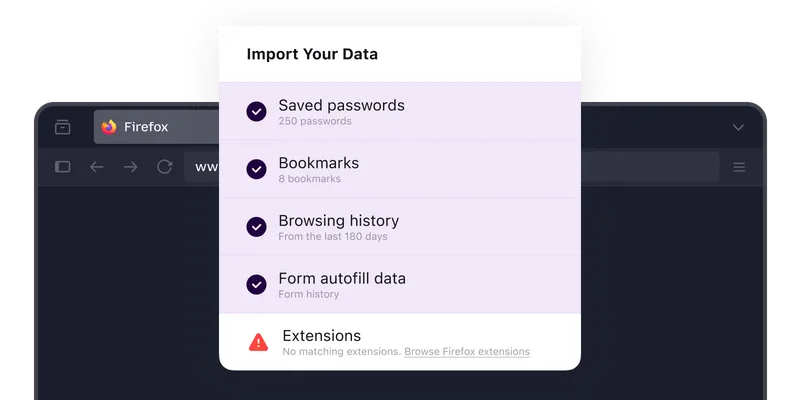
安装完成并首次打开火狐浏览器后,先确认窗口可以正常加载网页,再决定是否导入数据。新手可以先访问一个常用网站,检查网络连接、页面显示和地址栏输入是否正常;如果页面打不开,先排查网络或代理设置,不要把问题误判为安装失败。需要迁移资料时,进入首次使用阶段提供的数据导入面板,查看可处理项目,再选择密码、书签、浏览历史和表单数据等内容。若暂时不确定是否迁移,可先完成基础浏览,确认旧浏览器仍能访问后再处理导入,避免在没有备份的情况下删除原有资料。
密码、书签和历史记录迁移:逐项核对结果
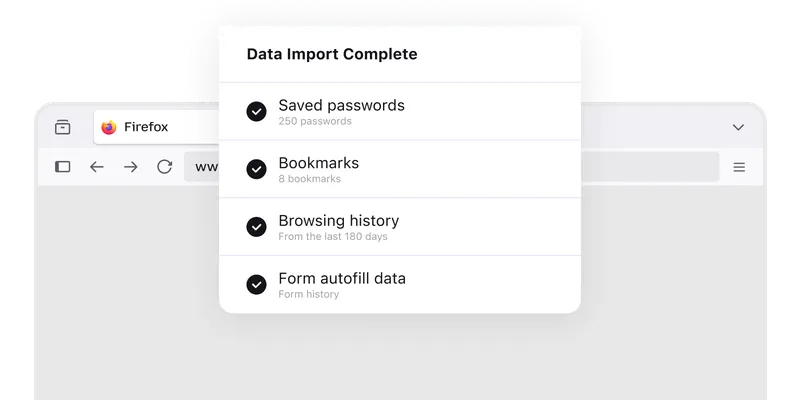
数据迁移不应只看导入按钮是否执行成功,还要逐项核对结果。导入后先打开书签列表,搜索一个常用站点;再进入登录页面,确认密码管理区域是否出现对应账号;最后检查历史记录中是否能找到近期访问过的页面。若原浏览器没有出现在导入列表,先关闭原浏览器的所有窗口,再重新打开火狐浏览器并查看导入面板。若密码数量明显少于预期,重点检查原浏览器是否使用了独立用户配置、是否设置了主密码,以及目标账号是否属于受限或无法导出的项目。重要账号仍应保留原浏览器或密码管理器中的备份。
更新与异常排查:用现象定位下一步
日常使用中,火狐浏览器提示更新时,应优先通过应用内更新提示或官网官方下载入口获取当前稳定版,不要从来历不明的软件下载站重复安装。若更新后扩展无法工作,先在扩展管理页面逐个停用最近安装或刚更新的扩展,再重新加载网页,以判断是否存在兼容性冲突。若安装文件已下载但双击无反应,可重新确认文件是否完整、磁盘空间是否足够,并重启设备后再次打开;如果仍无反应,删除损坏的安装文件,再从 /download.html 重新下载。遇到书签或密码异常,先不要清理配置文件,保留现有数据后再进行排查。
常见问题
下载页面显示完成后,还需要再次点击下载吗?
通常不需要。先确认安装文件已经下载到设备,再打开安装文件或应用。下载页的下一步是确认火狐浏览器已经打开,然后根据需要处理原有浏览数据,而不是反复点击下载按钮。
为什么导入后只看到部分密码或书签?
先分别核对书签列表、密码管理区域和历史记录,不要只依据提示判断结果。确认原浏览器已完全关闭后重新查看导入面板;如果仍不完整,检查原浏览器是否使用了不同用户配置、主密码或受限数据,并保留原数据作为备份。
火狐浏览器更新后网页或扩展出现异常,应该怎么处理?
先重新加载网页并确认网络正常,再暂时停用最近安装或更新的扩展,观察问题是否消失。若只有某个网站异常,可清理该站点的缓存或权限设置;若安装文件本身无法打开,则重新从官方下载入口获取当前稳定版,避免使用来源不明的安装包。
总结
准备开始使用火狐浏览器?请进入官方下载入口 /download.html,完成下载后按“已下载、已打开、待导入”三个状态继续操作;如需了解密码、书签、浏览历史和表单数据的迁移方法,也可先查看官网提供的首次使用路径。
相关阅读:火狐浏览器教程,火狐浏览器教程使用技巧