
火狐浏览器下载:2026年官方下载与首次使用指南
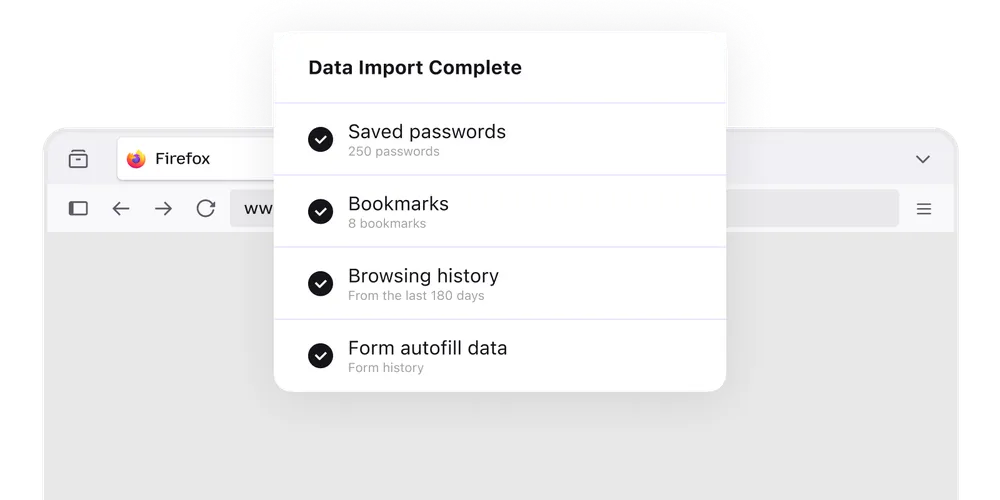
准备安装火狐浏览器?从官方下载入口开始,按“下载、打开、决定是否导入”的顺序完成首次使用。本文说明下载后该检查什么、如何找到首次使用时的数据导入面板,以及书签、密码、浏览历史和表单数据迁移的注意事项;页面没有确认的平台或版本参数,因此不提供未经核实的版本号、系统要求或安装包大小。
想安装火狐浏览器,建议先从官网的下载页面获取应用,再按下载完成、打开应用、选择是否导入数据的顺序继续。这样既能确认安装流程已经进入下一步,也能在首次使用时判断是否需要迁移已有资料。
从官网入口开始,先确认下载流程
需要获取火狐浏览器时,可从官网首页进入官方下载页面,也可以直接访问站内下载入口:/download.html。该页面用于获取火狐浏览器应用;开始下载后,先留意浏览器显示的下载进度和完成状态。页面没有提供已确认的平台选择、版本号、系统要求或安装包大小,因此不要仅凭搜索结果中的数字判断文件是否适合自己,也不要把未经核实的参数当作官方信息。下载完成后,下一步是打开安装文件或应用,而不是反复点击下载。若页面仍在下载,就先等待完成;若已完成,则检查下载列表或保存位置,找到对应文件再继续。
下载完成后,按三个节点继续
首次安装可以按“已下载、已打开、待导入”三个状态检查进度。处于“已下载”时,确认下载任务已经完成,并找到安装文件或应用;进入“已打开”后,观察火狐浏览器是否启动并显示首次使用界面;到“待导入”时,再决定是否需要带入原有浏览数据。举例来说,如果下载栏显示完成,却没有出现浏览器窗口,说明下载不等于应用已经打开,应先到下载记录中定位文件并启动它。若已经打开应用但暂时不想迁移资料,可以先继续使用,之后再处理导入需求。这个顺序能帮助新手区分下载、启动和初次配置,不必在同一步骤反复操作。
首次配置时,按需导入已有数据
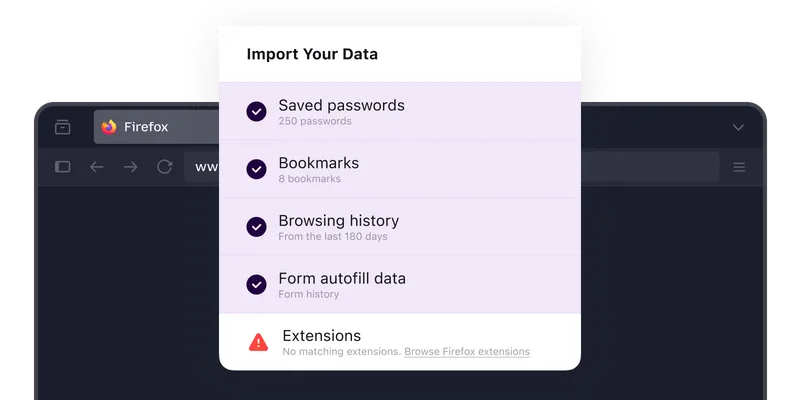
第一次使用火狐浏览器时,数据导入面板会集中展示可处理的内容。可先盘点自己是否需要迁移密码、书签、浏览历史和表单数据,再根据实际需要选择;并非每一类资料都必须导入。比如,换用新浏览器后找不到常用网站,可以检查是否需要迁移书签;如果经常依赖浏览器保存的登录信息,则应留意密码导入选项。导入前也可以先确认原浏览器中相关资料仍可访问,避免把“没有可导入内容”和“资料尚未准备好”混为一谈。站内首页提供首次使用路径和导入内容说明,下载后可据此继续完成设置。
更新或遇到问题时,先核对当前状态
截至2026年10月10日,本文不列出未经确认的具体版本号;需要下载或更新时,以官网当前提供的火狐浏览器为准。若你要更新,先确认应用能否正常打开,并通过官网入口核对可获取的当前版本信息,不要根据旧页面中的年份或安装包大小推断它就是最新版。常见情况是用户重新点了下载,却仍看不到浏览器窗口:此时应先检查下载是否完成,再打开已下载的安装文件或应用。若应用已经启动,但不确定是否完成首次设置,可查看是否出现数据导入面板,并按需要处理密码、书签、浏览历史或表单数据。页面未说明的平台与系统参数应以实际官方页面为准。
常见问题
下载进度显示完成,为什么桌面上还没有火狐浏览器窗口?
下载完成只表示文件已经获取,不代表应用已启动。请先在浏览器下载记录或保存位置找到安装文件或应用并打开;启动后再按界面提示继续。
我只想带走书签,是否必须同时导入密码和浏览历史?
不必。首次使用时,数据导入面板会集中展示可处理的内容,你可以按实际需要决定是否导入书签、密码、浏览历史或表单数据。
页面没有标出版本号或系统选项,怎样确认该下载哪个?
不要自行推测版本号、平台参数或系统要求。以官网当前下载页面实际提供的信息为准;页面未提供的参数不应当作已确认的官方事实。
总结
前往火狐浏览器官方下载页面 /download.html 获取应用。下载完成后先打开,再按需导入密码、书签、浏览历史和表单数据,开始首次使用。