
火狐浏览器 面向新手用户的使用技巧 202610

正在寻找火狐浏览器官方下载入口?本文面向准备安装、升级或迁移数据的新手用户,整理截至2026年10月的高效使用思路。从获取火狐浏览器应用到完成初次设置,我们将按下载、打开、导入三个清晰节点往下走,助您顺手完成第一次使用,轻松带走原有的书签和密码。
火狐浏览器应用从下载开始,顺手完成第一次使用。如果您正在寻找火狐浏览器官方下载入口并希望快速上手,本文将为您拆解从初次安装到数据迁移的每一个具体细节。
第一步:通过官方下载入口获取应用
获取火狐浏览器的第一步是访问官方下载页面,确保您下载的是最新、最安全的安装包。在火狐浏览器官方下载入口中,页面会提供清晰的下载通道。下载完成后,切记不要重复点击下载按钮,而是直接找到已下载的安装文件,准备进入下一步的打开与配置环节。如果在排查中发现安装包无法运行,建议检查当前操作系统的剩余存储空间或右键选择以管理员身份运行安装程序。
第二步:按状态继续——从已下载到已打开
完成下载后,整个初次使用流程将按已下载、已打开、待导入三个状态继续。首先双击运行刚才获取的安装文件,等待系统完成核心组件的解压与安装。安装成功后,应用会自动启动并进入首次运行引导界面。在此场景下,若遇到打开后界面闪退或无响应的问题,通常可以通过关闭第三方冲突杀毒软件或重新运行安装程序来解决,确保应用能够顺利加载初始主界面。

第三步:下载前先看迁移内容与数据导入面板
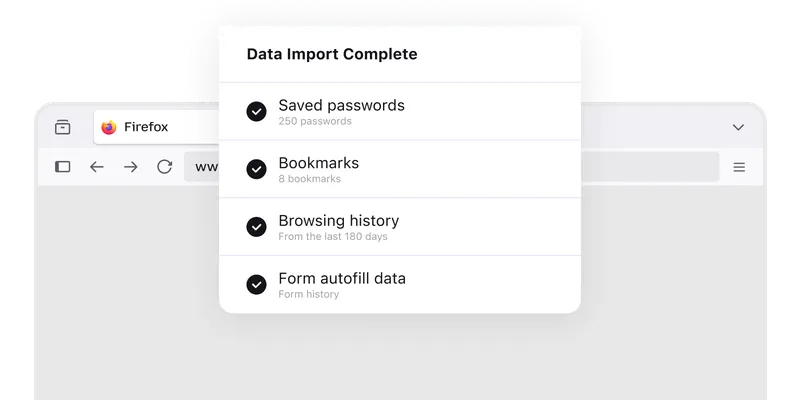
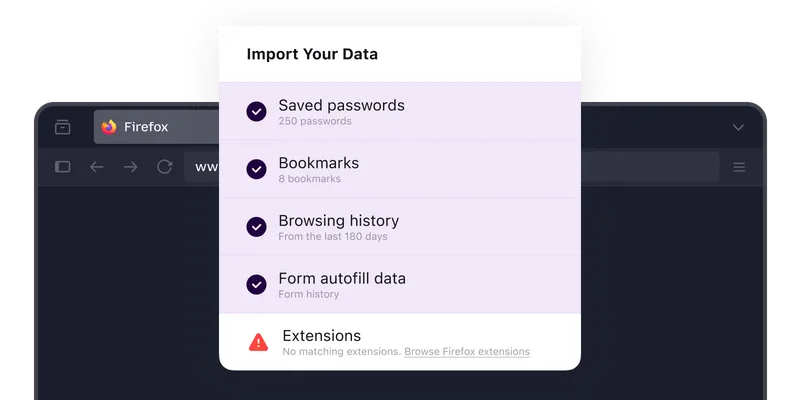
在正式开始日常浏览之前,先了解哪些浏览数据可以带走至关重要。第一次使用火狐浏览器时,数据导入面板会集中展示可处理的内容,例如从其他浏览器迁移过来的书签、已保存的密码、浏览历史以及表单数据。先了解这些项目,下载后就能更快判断下一步是否需要导入。系统会提示您选择源浏览器,勾选需要同步的项目后点击确认,即可在几秒钟内完成个人配置的无缝衔接。
第四步:掌握截至2026年10月的更新与日常维护
为了保障长期的浏览安全与性能,保持浏览器处于最新状态是新手必经的一课。截至2026年10月,火狐浏览器内置了高效的静默更新机制。用户只需在菜单栏中点击关于火狐,系统便会自动检查当前稳定版并提示升级。如果在日常排查中遇到网页加载异常,建议优先检查扩展程序冲突或清理缓存数据,以确保浏览体验始终流畅稳定。
常见问题
初次打开火狐时,如何找回之前在旧浏览器里保存的网页密码?
在首次启动火狐浏览器弹出的数据导入面板中,您可以直接勾选“密码”选项,系统会自动检测并导入您在主流浏览器中保存的账号密码。如果在初次设置时跳过了这一步,也可以随时在浏览器设置的“隐私与安全”菜单中手动重新导入。
下载安装包后双击没有反应,应当如何排查处理?
请先检查下载过程是否因网络中断而导致文件损坏。建议重新前往官方下载页面获取完整安装包,同时尝试右键点击该文件,选择“以管理员身份运行”。若问题依旧,可临时关闭系统自带的拦截防护后再次尝试。
如何确认当前使用的火狐浏览器已经是最新版本?
您可以点击火狐浏览器右上角的三条杠菜单按钮,依次选择“帮助”与“关于 Firefox”。系统弹出的窗口会自动检测当前稳定版状态,若有可用更新会直接在后台完成下载与提示应用。
总结
准备好开始下一次浏览了吗?立即访问火狐浏览器官方下载页面(/download.html),获取火狐浏览器应用,顺手完成您的第一次数据迁移与个性化配置。
相关阅读:火狐浏览器 面向新手用户的使用技巧 202610,火狐浏览器 面向新手用户的使用技巧 202610使用技巧,火狐浏览器更新日志:截至2026年10月的下载、更新与首次配置指南