
火狐浏览器 更新 下载与安装指南 202610:从零开始的配置与数据迁移
正在寻找火狐浏览器官方下载入口?本指南面向2026年10月的新手用户,详细拆解从获取安装包到完成首次配置的全流程。无论是全新安装还是升级更新,我们整理了包括书签、密码及浏览历史在内的数据迁移技巧,助您在下载后快速完成环境搭建。通过官方渠道获取最新版,确保您的浏览体验安全、高效且无缝衔接。
面对不断迭代的互联网环境,保持浏览器处于最新状态是保障安全与性能的关键。截至2026年10月,火狐浏览器通过持续的架构优化,为用户提供了更流畅的浏览体验。本指南将指导您如何通过官方渠道获取最新版本,并解决安装后最核心的数据迁移问题。
官方下载路径与安装准备
获取火狐浏览器的唯一安全途径是访问官方下载页面。在开始下载前,请确保您的网络环境稳定。进入官方下载入口(/download.html)后,系统会自动识别您的操作系统并提供适配的安装包。下载完成后,请勿直接关闭页面,建议先查看页面提供的安装后指引。安装过程非常直接:双击运行下载好的安装程序,遵循系统提示即可完成部署。对于新手用户,建议在安装过程中保持默认路径,以便后续系统自动推送更新,确保您始终使用截至2026年10月的最新稳定版。
首次使用:数据迁移与导入策略
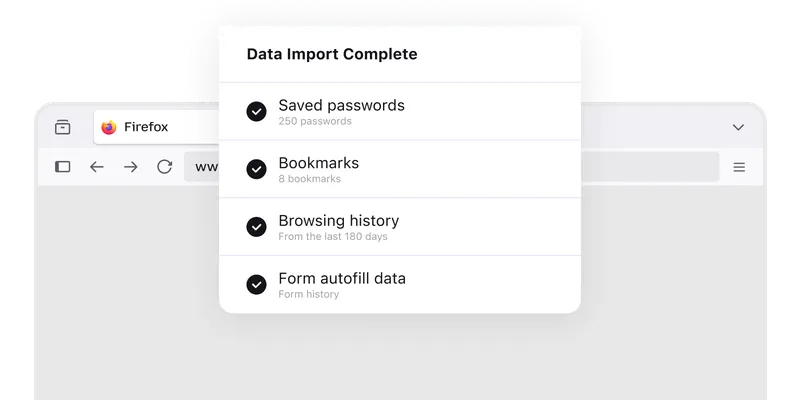
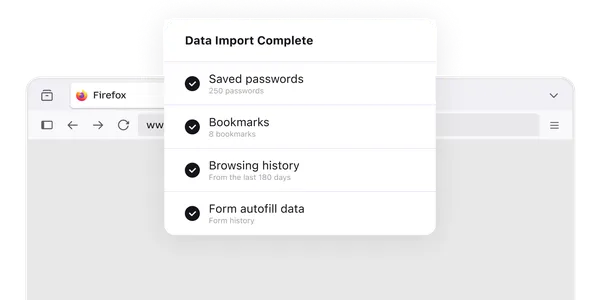
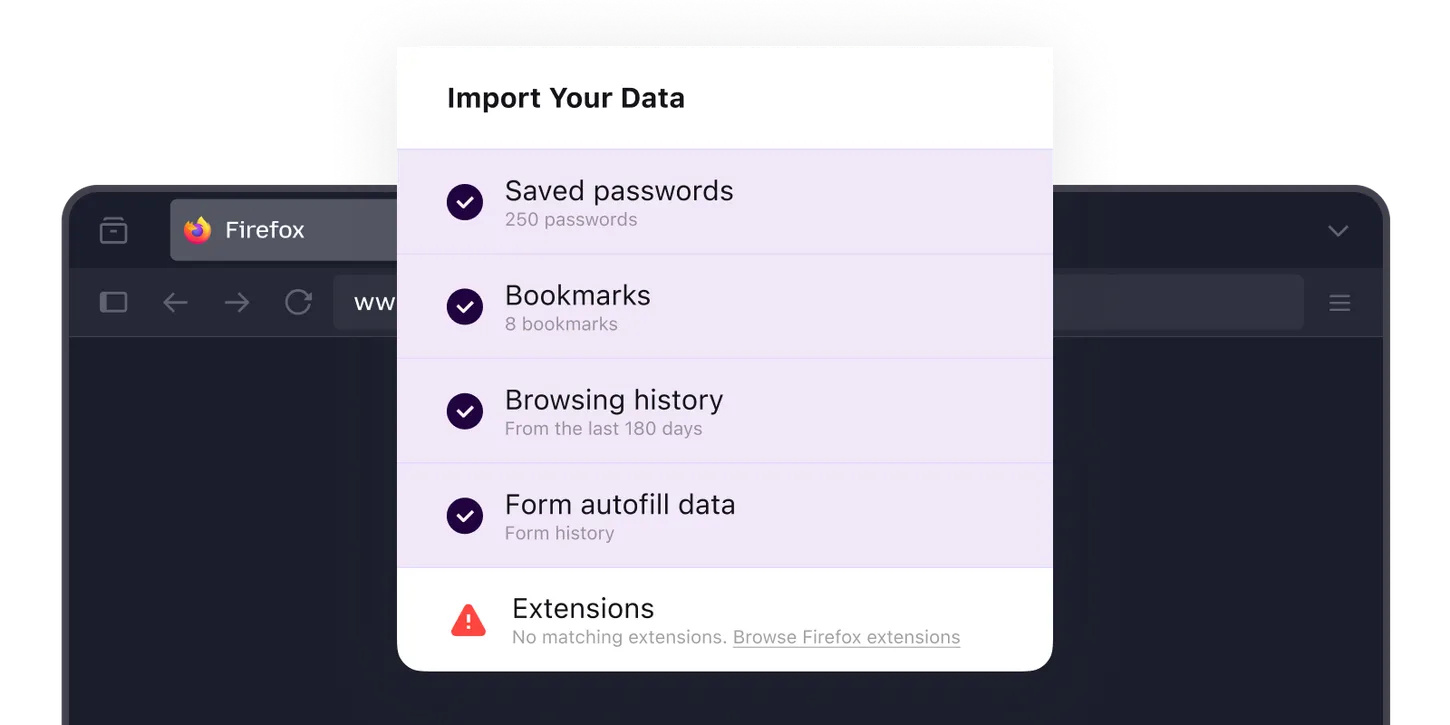
下载安装只是第一步,如何将原有的浏览习惯无缝迁移至火狐是关键。当您首次打开浏览器时,系统会弹出数据导入面板。此时,您可以选择从其他浏览器导入书签、密码、浏览历史和表单数据。我们建议在导入前先清理旧浏览器的冗余缓存,以确保导入过程的准确性。如果您在安装时跳过了此步骤,后续仍可通过设置菜单中的“导入数据”功能手动完成。这一过程不仅能保留您的收藏夹,还能通过火狐的同步功能,让您的数据在多设备间保持一致。
排查指南:安装与更新常见问题
在实际操作中,部分用户可能会遇到“安装包无法运行”或“数据导入失败”的情况。若遇到安装程序无响应,请首先检查系统权限,确保您拥有管理员权限,并暂时关闭可能拦截安装进程的第三方安全软件。针对数据导入失败的问题,通常是因为旧浏览器仍处于运行状态,导致数据文件被锁定。请在执行导入操作前完全退出其他浏览器程序。此外,如果您发现浏览器版本未自动更新,请进入“关于 Firefox”菜单,系统会自动检测并应用最新的补丁,无需手动重新下载安装包。
保持浏览器处于最新状态的重要性
截至2026年10月,火狐浏览器不仅在渲染引擎上进行了深度优化,还引入了更严格的隐私保护机制。定期更新浏览器不仅是为了获取新功能,更是为了修补潜在的安全漏洞。建议用户开启自动更新功能,这样每当有重要安全补丁发布时,浏览器会在后台静默完成更新。如果您是企业用户或对版本有特殊需求,可以通过官方日志查看当前版本的详细更新说明。保持版本领先,意味着您能第一时间体验到更快的页面加载速度和更低的内存占用表现。
常见问题
安装火狐浏览器时,是否必须先卸载旧版本?
通常情况下不需要。火狐浏览器的安装程序会自动识别并覆盖旧版本,同时保留您的个人配置文件夹,确保您的书签和密码不会在升级过程中丢失。
为什么我导入的密码数据在火狐中无法自动填充?
请检查火狐浏览器的“隐私与安全”设置,确保“自动填充登录信息”选项已勾选。此外,如果旧浏览器使用了加密主密码,导入时可能需要您输入旧浏览器的凭据以解锁数据。
如何确认我目前运行的是2026年10月的最新版?
点击浏览器右上角的菜单按钮,选择“帮助” > “关于 Firefox”。窗口中会显示当前版本号,如果不是最新版,系统会自动开始下载更新。
总结
准备好开始下一次浏览了吗?立即前往官方下载页面(/download.html),获取最新版火狐浏览器,并按指南完成您的首次配置与数据迁移。
相关阅读:火狐浏览器 更新 下载与安装指南 202610,火狐浏览器 更新 下载与安装指南 202610使用技巧,火狐浏览器 面向新手用户的使用技巧 202610