
火狐浏览器功能详解:从官方下载到初次配置与数据迁移指南
正在寻找火狐浏览器官方下载入口并了解火狐浏览器功能?本文梳理了截至2026年10月的最新应用路径,从获取火狐浏览器安装包、打开应用到完成初次设置,带你清晰掌握书签、密码与浏览历史的无缝迁移方法,让新手也能快速上手并发挥浏览器的全部性能优势。
对于初次接触火狐浏览器的用户而言,如何高效完成获取、安装并让旧数据无缝衔接是关键的第一步。本文将详细拆解火狐浏览器的核心功能与首次使用流程,帮助你在获取应用后迅速理清头绪。
获取火狐浏览器应用与官方下载路径
寻找火狐浏览器官方下载入口是开启安全浏览的第一步。访问火狐浏览器官网,用户可以直观地了解应用首次使用路径,并直接进入火狐浏览器官方下载页面。在下载前,建议先确认电脑或设备的存储空间与系统环境。进入 /download.html 页面后,点击官方下载入口即可获取火狐浏览器应用。完成下载后,无需重复点击下载按钮,直接准备进入安装与后续的配置环节,确保整个获取过程高效、安全且无捆绑软件干扰。
下载完成后的初次打开与节点把控
下载完成后,请先打开安装文件或应用。为了让新手用户不迷失在繁杂的设置中,初次使用火狐浏览器时会遵循明确的三个节点:第一步是确认应用已成功下载,第二步是顺利打开安装包并完成基础安装,第三步则是进入初次启动的引导界面。通过这种按三个状态继续的清晰路径,用户可以随时掌握当前所处的设置阶段,避免重复操作或遗漏关键的隐私与安全授权步骤。
新手必看的浏览数据无缝迁移技巧
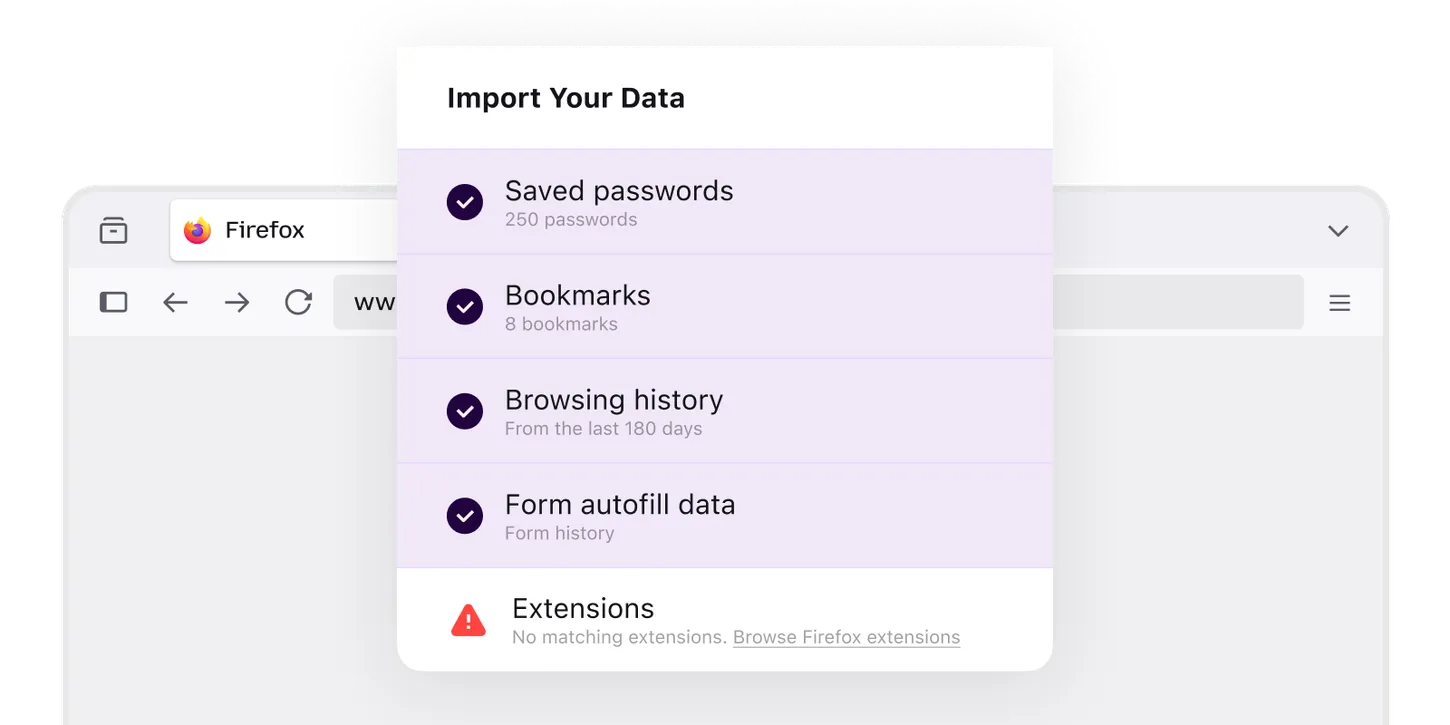
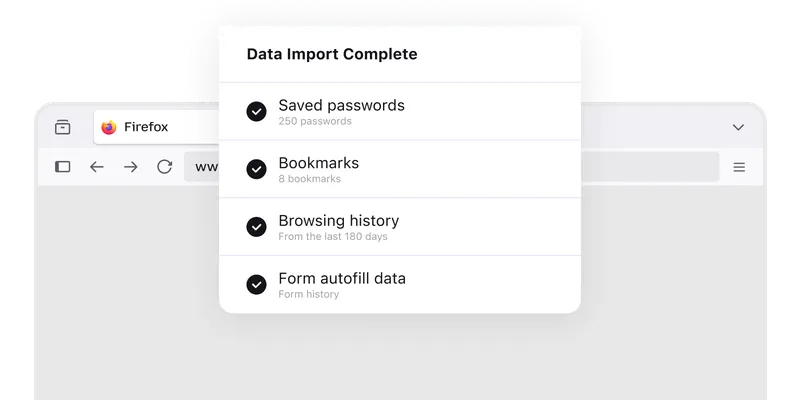
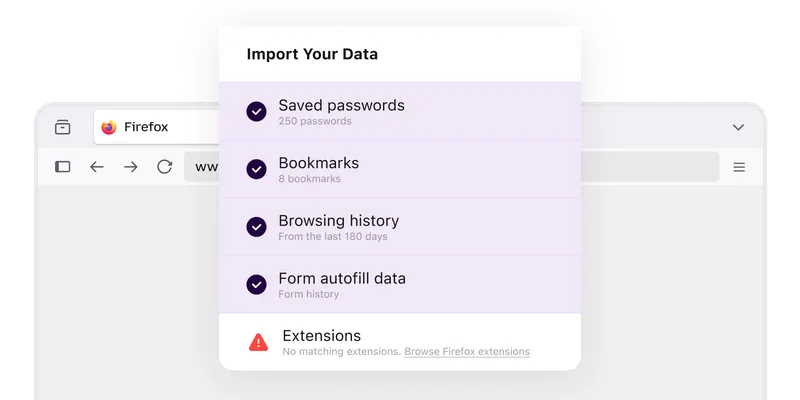
在第一次使用火狐浏览器时,数据导入面板会集中展示可处理的内容,让用户在下载前或初次启动时就能判断哪些浏览数据可以带走。具体而言,用户可以轻松将旧浏览器中的密码、书签、浏览历史和表单数据一并导入。在迁移过程中,若遇到部分扩展程序或加密书签未能完全同步的问题,可以通过火狐内置的账号同步功能进行二次校验,确保日常使用的网页收藏和登录凭证不会丢失。
版本更新与日常流畅度优化建议
随着火狐浏览器功能的不断迭代,保持应用处于当前稳定版对于网络安全与网页兼容性至关重要。截至2026年10月,建议用户在完成初始配置后,开启浏览器的自动更新权限,以第一时间获取最新的漏洞修复与性能优化。如果在日常排查中发现网页加载变慢或内存占用过高,可以通过火狐的任务管理器(about:processes)精准定位并关闭占用资源异常的标签页或扩展插件,从而保障长期的稳定运行。
常见问题
如果在官方下载页点击后没有反应应该怎么排查?
首先请检查当前浏览器的拦截插件或防病毒软件是否阻止了下载动作。建议更换稳定网络环境,或直接复制官方下载链接至其他现代浏览器中尝试获取安装包。
初次启动时如何选择需要导入的历史记录与密码?
在弹出的数据导入面板中,系统会列出可迁移的项目。你可以根据个人需求勾选书签、保存的密码及浏览历史,点击确认后系统便会自动完成整合,无需手动逐一添加。
如何确认当前正在使用的是火狐浏览器的最新版本?
你可以点击浏览器右上角的菜单按钮,依次选择“帮助”与“关于 Firefox”。系统会自动检测并提示当前的更新状态,若有新版本会自动完成下载与应用。
总结
准备好体验更安全、更快速的网页浏览了吗?立即访问火狐浏览器官方下载页面,获取最新版安装应用,顺手完成第一次使用与数据迁移:/download.html