
火狐浏览器 official download 视角功能深度解析 2026
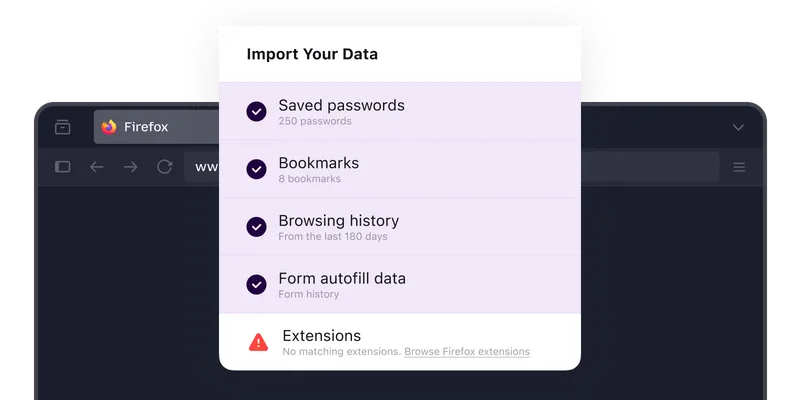
正在寻找火狐浏览器官方下载入口?本文从2026年最新稳定版视角出发,深入解析火狐浏览器官方下载流程与初次配置细节。从访问官网获取安装包、完成首次安装启动,到无缝迁移密码、书签、历史记录与表单数据,带你通过三个核心节点顺手完成第一次使用,轻松掌握官方推荐的高效配置路径。
对于初次接触或准备更换新设备的用户而言,如何安全获取火狐浏览器官方下载并顺利完成初始配置至关重要。截至2026年10月,官方下载与迁移流程已经高度集成,本文将带你从零开始,逐一拆解下载、安装与数据迁移的关键环节。
寻找安全可靠的官方下载入口
获取浏览器的第一步是认准官方渠道,避免通过第三方不明链接下载带有捆绑软件的安装包。建议直接访问火狐浏览器官方下载页面(/download.html),在这里可以获取到当前稳定版的安装程序。在下载页面中,系统会自动匹配对应平台的适配版本。下载完成后,切勿再次点击下载按钮,而是直接在本地文件夹中找到已下载的安装文件,准备进入下一步的安装与配置流程。
完成首次打开与三个节点的节奏把控
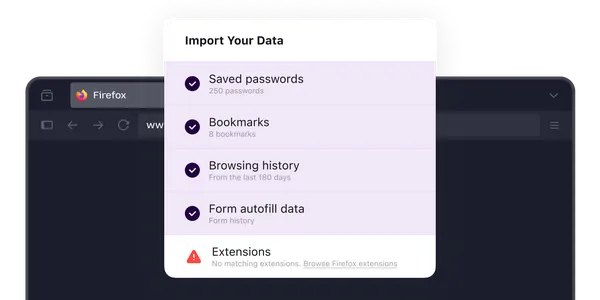
从获取应用到完成初次设置,整个过程可以严格按照“已下载、已打开、待导入”这三个核心节点往下走。当下载完成后,双击运行安装程序并顺利打开应用,火狐浏览器的引导界面便会呈现在眼前。此时不要急着盲目浏览网页,而是应当根据向导提示,审视当前弹出的数据导入面板。这种分阶段的操作逻辑,能让新手在初次使用时思路更清晰,避免遗漏关键的隐私与偏好设置。
历史数据与密码书签的无缝迁移
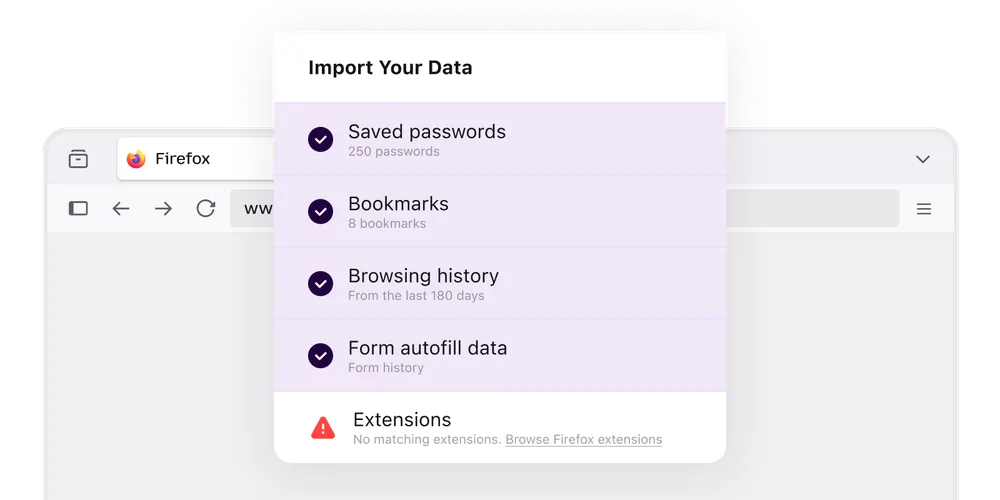
在初次使用的引导阶段,数据迁移是提升后续效率的关键一步。火狐浏览器允许用户在首次启动时,集中处理原其他浏览器中的已有数据。通过数据导入面板,你可以自主选择是否将旧浏览器的书签、保存的密码、浏览历史以及常用表单数据一并带入新环境。例如,如果你发现部分旧书签没有正确导入,可以检查旧浏览器是否处于完全关闭状态,避免因文件占用导致读取失败,从而顺利实现新旧环境的平稳过渡。
排查安装与首次启动常见问题
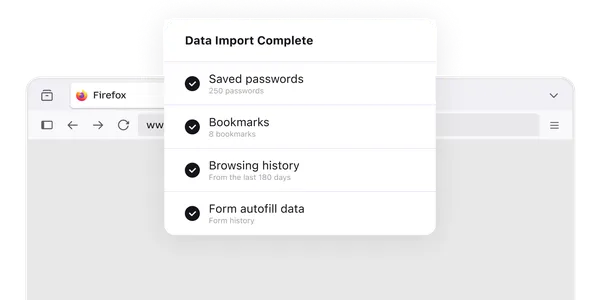
在实际操作中,新手用户有时会遇到一些特定的小状况。例如,在双击安装包后若遇到系统安全拦截提示,应确认该文件确实来源于官方下载页,随后在系统设置中选择“仍要运行”或以管理员身份启动。另一个常见场景是安装后找不到数据导入入口:如果跳过了初次向导,用户也可以随时点击火狐浏览器右上角的菜单按钮,进入“设置”中的“导入数据”选项,手动触发书签和密码的迁移程序,确保所有历史资料不丢失。
常见问题
如果在下载页面没有看到特定平台的选项该怎么办?
官方下载页通常会自动识别你当前使用的操作系统并提供对应的安装包。如果未展示特定平台参数,请直接使用页面提供的标准官方下载入口获取当前稳定版,随后根据提示进行安装。
错过了第一次启动时的数据导入面板还能补救吗?
完全可以。即使在首次打开时关闭了导入向导,你也可以随时通过火狐浏览器右上角的主菜单进入设置中心,找到导入浏览数据的专项功能,随时把旧环境的书签和密码同步过来。
为什么安装完成后建议先检查本地文件状态?
按照“已下载、已打开、待导入”的三个节点操作,能有效避免因安装包未完全写入或后台进程冲突导致的报错。确认应用正常打开后再处理迁移,可以大幅减少配置中断的概率。
总结
准备好体验更安全、自由的网页浏览了吗?立即访问火狐浏览器官方下载页面(/download.html),获取最新版安装程序,开启属于你的高效浏览新旅程!
相关阅读:火狐浏览器 official download 视角功能深度解析 2026,火狐浏览器 official download 视角功能深度解析 2026使用技巧,火狐浏览器 202642 周效率实践清单