
火狐浏览器 设置优化与稳定性建议 202610
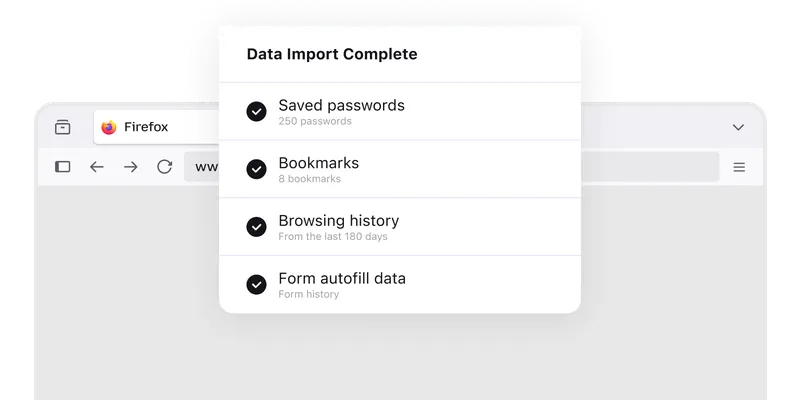
面对2026年10月最新发布的火狐浏览器,新手用户如何从官方下载入口获取安装包,并在首次启动时顺手完成密码、书签、浏览历史与表单数据的迁移?本文深度解析火狐浏览器设置优化与稳定性建议,带你避开性能卡顿误区,掌握日常排查细节,让你的网络浏览体验持续保持高效流畅。
欢迎来到2026年10月的火狐浏览器使用指南。对于刚接触这款软件的新手用户而言,如何稳妥完成官方下载、首次打开及历史数据导入,是确保后续浏览器长久稳定运行的关键第一步。
从官方下载到首次启动的规范路径
获取火狐浏览器应用的首要原则是认准官方下载入口。访问火狐浏览器官网进入官方下载页面,不仅能获得最新的稳定版安装包,还可以在下载前提前预览数据迁移指引。完成下载后,切勿直接盲目点击桌面图标,建议先关闭后台不必要的杂项进程,再双击运行安装文件,确保安装过程没有被第三方安全软件误拦截,为后续的性能优化打下坚实基础。
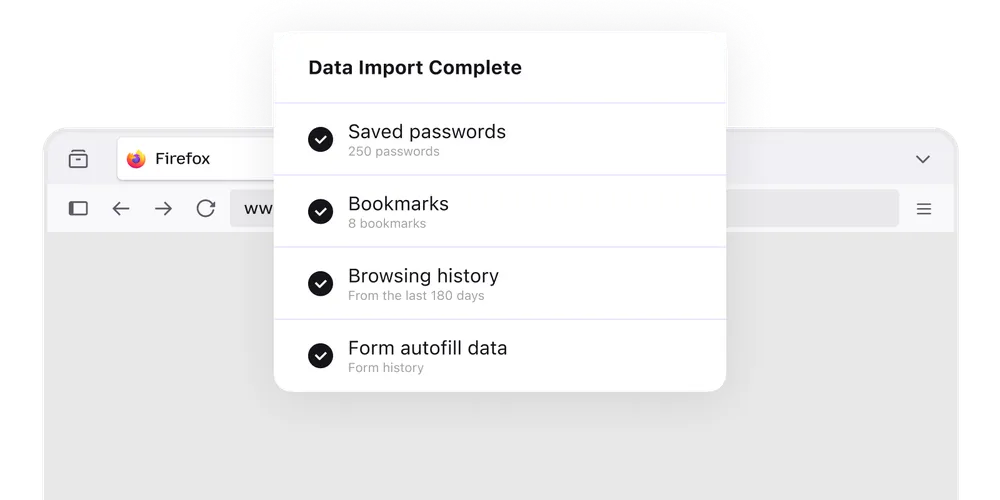
初次配置与浏览器数据一键迁移
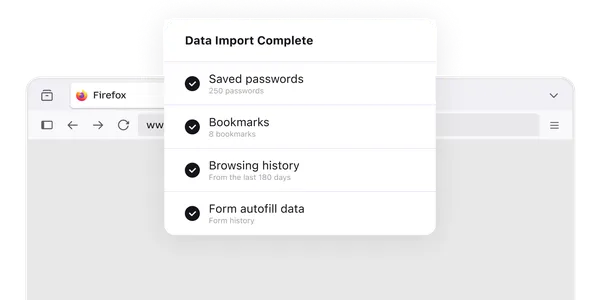
第一次使用火狐浏览器时,数据导入面板会集中展示所有可处理的内容。在迁移界面中,系统会按已下载、已打开、待导入三个核心状态继续推进。如果你需要从其他旧浏览器迁移密码、书签、浏览历史和表单数据,建议在初次向导中一次性勾选导入。在实际排查中,若遇到书签未同步或表单丢失,通常是因为未勾选对应的配置文件夹,重新通过设置里的导入向导即可快速补救。

性能设置优化:告别卡顿与内存占用过高
针对2026年日常高强度多标签页使用的场景,火狐浏览器的性能设置直接影响稳定表现。建议在设置中的“常规”与“性能”选项卡内,合理开启硬件加速并根据电脑硬件配置调节内容进程数量。例如,在处理几十个网页标签同时挂起的场景时,适当调低预读请求或清理长期堆积的缓存文件,能够有效避免因内存溢出引发的页面无响应问题,让浏览器回归轻量敏捷。
日常故障排查与运行稳定性维护
当火狐浏览器在运行过程中出现频繁闪退或扩展插件无响应时,不要急于重装。建议优先使用“排除故障模式”来逐一排查第三方扩展的兼容性冲突。同时,截至2026年10月,官方持续优化的沙盒安全机制要求用户定期检查并更新组件。通过about:support排查页面查看当前图形驱动及运行日志,可以快速定位潜在的底层报错,保障浏览器在各种复杂网络环境下长期平稳运行。
常见问题
刚装好的火狐浏览器在哪里核对下载来源和版本?
请直接通过火狐浏览器官方下载入口获取安装包。安装完成后,点击右上角菜单栏进入“帮助”并选择“关于Firefox”,即可查看当前运行的是否为最新稳定版本。
迁移旧浏览器的书签和密码时提示失败该如何处理?
这通常是因为旧浏览器仍在后台运行导致数据文件被占用。请先完全退出旧浏览器及其残留进程,随后在火狐浏览器的初始导入面板中重新勾选需要迁移的项目即可成功导入。
多标签页浏览时网页突然无响应应该怎么排查?
可以按下Shift+Esc打开火狐浏览器内置的任务管理器,精准查看是哪一个标签页或扩展占用了过多的内存或CPU资源,然后针对性地结束该异常进程即可恢复正常。
总结
想要获取安全可靠的浏览体验?立即访问火狐浏览器官方下载页面(/download.html),开启你的流畅网络生活。更多设置优化与稳定性建议,可持续关注本站更新。
相关阅读:火狐浏览器 设置优化与稳定性建议 202610,火狐浏览器 设置优化与稳定性建议 202610使用技巧,火狐浏览器 official download 视角功能深度解析 2026